
한국에서 은행 업무를 보거나 연말정산 등 공공기관 사이트를 이용하고 나면, 어느덧 내 컴퓨터에는 수십 개의 보안 프로그램이 깔리게 됩니다. 이러한 프로그램들은 사용하지 않을 때도 백그라운드에서 메모리를 점유하며 컴퓨터 속도 저하의 주범이 됩니다. 오늘은 이 불필요한 ‘애물단지’들을 클릭 한 번에 청소하는 전문적인 방법을 소개합니다.
1. 왜 보안 프로그램을 삭제해야 할까요?
대부분의 보안 프로그램(키보드 보안, 공인인증서 관련 등)은 사이트를 닫아도 시스템 서비스에 상주하며 리소스를 사용합니다. 이는 특히 사양이 낮은 노트북에서 심각한 버벅임이나 부팅 속도 저하를 유발하는 원인이 됩니다.
참고: 보안 프로그램 삭제 후에도 컴퓨터가 여전히 느리다면, 윈도우 자체의 성능 설정을 점검해 보시기 바랍니다.
👉 윈도우 11 필수 최적화 설정 총정리
2. ‘구라제거기(Hoax Eliminator)’ 활용법
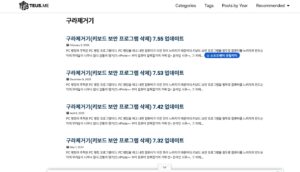
국내 IT 커뮤니티에서 가장 신뢰받는 무료 도구인 ‘구라제거기’를 추천합니다. 수많은 보안 프로그램을 리스트업하여 안전하게 일괄 삭제해 주는 강력한 도구입니다.
- 사용 방법: 제작자 블로그에서 최신 버전을 다운로드하고 압축을 풉니다.
- 실행: 자신의 윈도우 비트(x64 등)에 맞는 파일을 실행한 뒤 [모두 제거] 버튼을 누릅니다.
- 장점: 어떤 프로그램이 보안 프로그램인지 일일이 찾을 필요가 없어 매우 효율적입니다.
3. 삭제 전후 PC 상태 비교
보안 프로그램을 정리했을 때 얻을 수 있는 이점을 표로 정리해 보았습니다.
| 구분 | 보안 프로그램 산적 상태 | 일괄 삭제 후 상태 |
|---|---|---|
| 부팅 속도 | 각종 서비스 로딩으로 느림 | 눈에 띄게 빨라짐 |
| 메모리 점유율 | 백그라운드에서 상시 소모 | 여유 메모리 공간 확보 |
| 브라우저 성능 | 확장 프로그램 충돌 가능성 | 웹 서핑 속도 안정화 |
4. 수동으로 삭제하는 방법 (제어판)
특정 프로그램만 삭제하고 싶다면 정석적인 방법을 사용하세요. [제어판] > [프로그램 제거]에서 게시자가 AhnLab, KCP, SoftCamp, Wizvera 등으로 되어 있는 항목들을 찾아 삭제하면 됩니다.
마치며: 정기적인 ‘PC 다이어트’가 필요합니다
공공기관 사이트는 필요할 때만 이용하고, 업무가 끝난 뒤에는 이처럼 보안 프로그램을 정리해 주는 것이 PC 수명 연장에도 도움이 됩니다. 만약 삭제 과정 중 마우스나 키보드 인식이 잠시 안 된다면 아래의 가이드를 참고해 보세요.
함께 읽으면 좋은 글:
👉 키보드 입력이 안 될 때 해결 방법 5가지