컴퓨터를 사용하다 보면 갑자기 마이크 소리가 입력되지 않는 문제에 부딪힐 수 있습니다. 화상회의나 온라인 수업, 음성 녹음을 할 때 마이크가 작동하지 않으면 불편하고 매우 당황하게 됩니다.
마이크 문제는 설정 오류, 장치 연결 문제, 드라이버 오류 등 다양한 원인으로 발생할 수 있습니다. 아래에서 마이크 소리가 안 될 때 해결할 수 있는 5가지 방법에 대하여 알아보겠습니다.
1. 마이크 연결 상태 확인
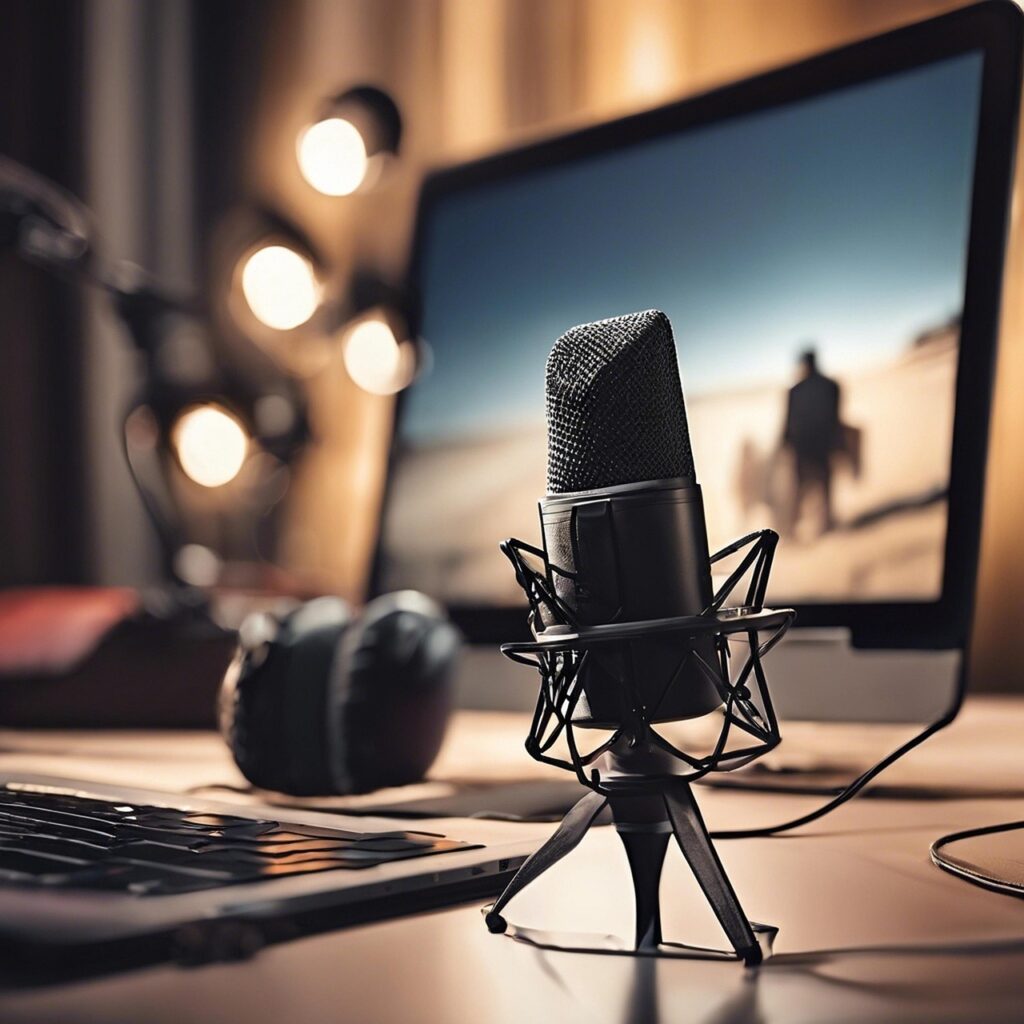
먼저 마이크가 컴퓨터에 제대로 연결되어 있는지 확인해야 합니다.
USB 마이크나 이어폰 마이크를 사용하는 경우 연결 포트가 제대로 꽂혀 있는지 확인해 보세요.
2. 입력 장치 설정 확인
컴퓨터에서 다른 장치가 기본 마이크로 설정되어 있을 수 있습니다.
설정 → 시스템 → 소리 → 입력 장치에서 사용 중인 마이크가 선택되어 있는지 확인해 보세요.
3. 마이크 음소거 여부 확인
마이크가 음소거 상태일 수도 있습니다.
키보드 단축키나 마이크 장치의 음소거 버튼이 눌려 있는지 확인해 보세요.
4. 마이크 드라이버 업데이트
마이크 드라이버가 오래되었거나 오류가 발생하면 정상적으로 작동하지 않을 수 있습니다.
장치 관리자에서 오디오 입력 및 출력 장치를 확인하고 드라이버를 업데이트해 보세요.
5. Windows 문제 해결사 실행
Windows에는 오디오 문제를 자동으로 진단하는 기능이 있습니다.
설정 → 시스템 → 문제 해결 → 기타 문제 해결사 → 녹음 오디오를 선택하면 문제를 자동으로 확인할 수 있습니다.
마무리
마이크 문제는 대부분 설정 오류나 드라이버 문제로 발생합니다. 위에서 소개한 방법을 하나씩 확인하면 대부분의 경우 쉽게 해결할 수 있습니다.
컴퓨터 사용 중 발생할 수 있는 다른 문제 해결 방법도 아래 글에서 확인해 보세요.