안녕하세요! UsefulInfo21C입니다. 🌱
오늘은 안 쓰면 손해 보는 스마트폰 필수 설정, 백그라운드 데이터 제한 방법에 대해 심층적으로 알아보겠습니다. 분명 스마트폰을 많이 안 쓴 것 같은데 데이터 사용량 경고를 받았다면, 지금 바로 이 기능을 확인해 보세요.
🕵️♂️ 1단계: 내 데이터를 훔쳐 쓰는 ‘범인’ 확인하기
무작정 설정을 건드리기 전에, 실제로 어떤 앱이 범인인지 확인해야 합니다. [설정] > [연결] > [데이터 사용] > [모바일 데이터 사용량] 순서로 들어가서 앱별 소모량을 확인해 보세요.
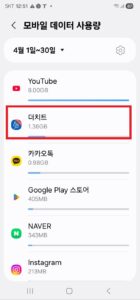
📍 데이터 사용량이 많은 앱을 찾아 클릭해 보세요!
🚫 2단계: 갤럭시 백그라운드 데이터 제한 설정 방법
애플리케이션 데이터 사용량 정보를 보면 앱을 직접 쓴 시간보다 ‘백그라운드’에서 소모된 데이터가 훨씬 많은 경우가 있습니다. 이럴 때 아래 사진처럼 백그라운드 데이터 사용 허용 스위치를 조절하면 데이터 사용량을 줄일 수 있습니다.
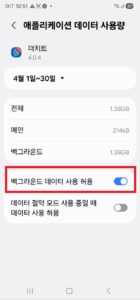
📍 [백그라운드 데이터 사용 허용] 스위치를 꺼서 제한을 설정합니다.
위 설정만으로 해당 앱은 사용자가 직접 열었을 때만 데이터를 사용하게 됩니다. 이는 데이터 절약뿐만 아니라 배터리 수명 연장에도 매우 효과적입니다.
🍎 아이폰(iOS) 사용자는 이렇게 설정하세요!
아이폰은 ‘저데이터 모드’를 켜거나 앱별로 백그라운드 갱신을 끌 수 있습니다.
- 전체 제한: [설정] > [셀룰러] > [셀룰러 데이터 옵션] > ‘저데이터 모드’ 활성화
- 앱별 제한: [설정] > [일반] > [백그라운드 앱 새로 고침] 진입 > 불필요한 앱 스위치 끄기
⚠️ 무조건 다 끄면 안 돼요!
- 추천 차단 대상: 쇼핑 앱, 뉴스 앱, 날씨, 멤버십 앱 등 (가끔 쓰는 앱들)
- 차단 금지 대상: 카카오톡, 텔레그램 (차단 시 실시간 알림이 오지 않습니다)
- 주의: 내비게이션 앱은 백그라운드 사용이 가능해야 화면을 꺼도 안내가 지속됩니다.
※ 스마트폰 기종별 더 상세한 백그라운드 데이터 제한 설정법은 아래 공식 가이드를 참조하세요.
“데이터는 곧 돈입니다! 💸”
오늘 바로 내 스마트폰의 백그라운드 데이터 제한 여부를 확인해 보세요.
🌱 UsefulInfo21C의 다른 꿀팁도 확인해보세요!