
컴퓨터를 사용하다 보면 그래픽 드라이버 오류로 인해 화면이 깨어져 보이거나 프로그램이 정상적으로 실행되지 않는 문제에 부딪힐 수 있습니다. 특히 게임이나 그래픽 작업을 할 때 이러한 문제가 자주 발생합니다.
그래픽 드라이버 오류는 드라이버 손상, 업데이트 문제, 설정 오류 등 다양한 원인으로 발생할 수 있습니다. 아래에서 그래픽 드라이버 오류를 해결할 수 있는 5가지 방법에 대하여 알아보겠습니다.
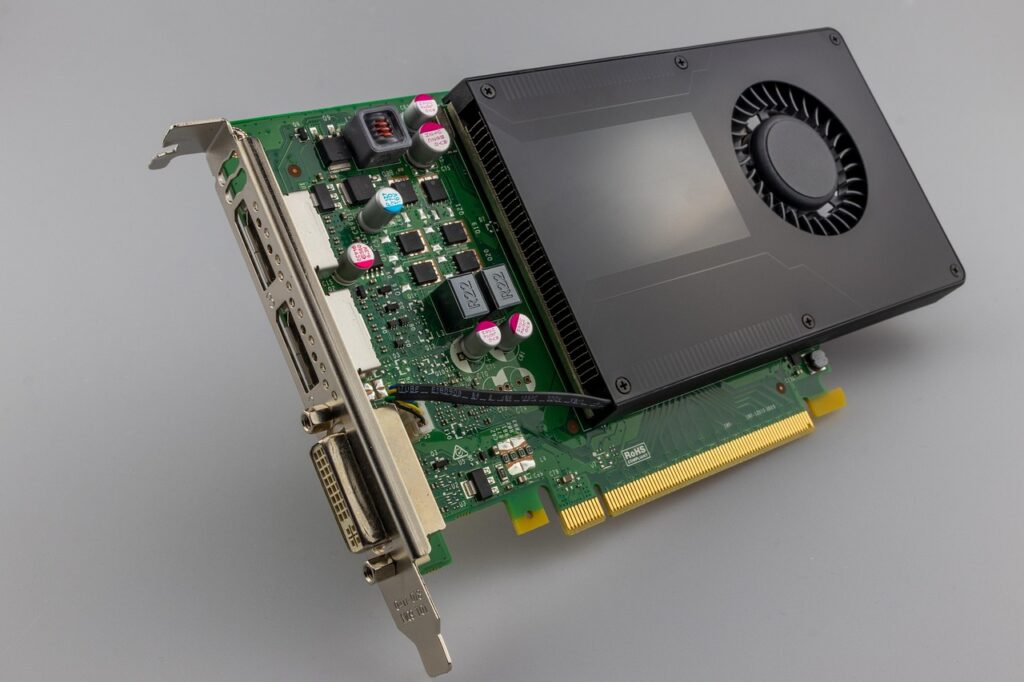
1. 그래픽 드라이버 업데이트
그래픽 드라이버가 오래된 경우 오류가 발생할 수 있습니다.
그래픽 카드 제조사 사이트(NVIDIA, AMD, Intel)에서 최신 드라이버를 다운로드하여 설치해 보세요.
2. 드라이버 재설치
드라이버 파일이 손상된 경우 재설치가 필요할 수 있습니다.
장치 관리자 → 디스플레이 어댑터 → 그래픽 카드 제거 후 재부팅하면 드라이버가 다시 설치됩니다.
3. Windows 업데이트 확인
운영체제 업데이트 문제로 그래픽 드라이버 오류가 발생할 수 있습니다.
설정 → Windows 업데이트에서 최신 업데이트를 확인하세요.
4. 그래픽 설정 초기화
그래픽 제어판 설정이 잘못된 경우 화면 문제가 발생할 수 있습니다.
그래픽 설정을 기본값으로 초기화해 보세요.
5. 하드웨어 상태 확인
그래픽 카드 자체 문제일 수도 있습니다.
컴퓨터 내부의 그래픽 카드가 제대로 장착되어 있는지 확인해 보세요.
마무리
그래픽 드라이버 오류는 대부분 드라이버 업데이트나 재설치를 통해 해결할 수 있습니다. 위 방법을 순서대로 확인하면 문제 해결에 도움이 됩니다.
다른 컴퓨터 문제 해결 방법도 함께 확인해 보세요.