💡 구글 포토 용량 부족? 추가 결제 없이 저장공간 확보하는 법
갑자기 날아온 “구글 포토 저장용량 부족” 경고! 매달 구독료를 내야 하나 고민 많으셨죠?
오늘은 갤럭시 유저라면 반드시 알아야 할 ‘구글 포토 용량 확보’ 핵심 설정법 2가지를 공개합니다. 지금 바로 15GB의 여유를 되찾으세요!
1. 백업 화질 설정 변경 (저장용량 절약 모드)
가장 먼저 확인해야 할 핵심 설정입니다. 현재 ‘원본 화질’로 되어 있다면, 화질 차이는 거의 없으면서 용량은 획기적으로 줄여주는 설정으로 변경해 보겠습니다.
✅ 1분 설정 경로:
구글 포토 앱 [내 프로필 아이콘] > [포토 설정] > [백업] > [백업 화질] > [저장용량 절약] 선택!
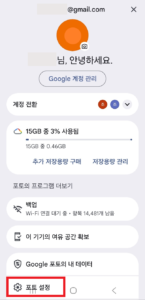
① 내 프로필-포토 설정 클릭
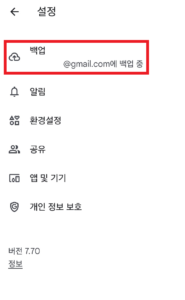
② 백업 설정 진입
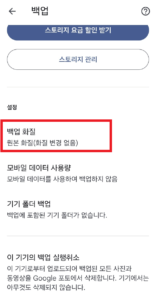
③ 백업 화질 선택
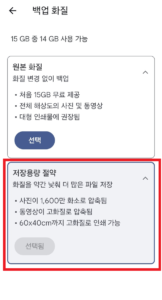
④ 절약 모드 완료
2. 스토리지 관리자로 불필요한 파일 삭제
구글 포토가 자동으로 분류해주는 정리 도구를 활용하면 대용량 동영상이나 흐릿한 사진을 한 번에 정리할 수 있습니다.
✅ 정리 도구 접속 경로:
[내 프로필] > [포토 설정] > [백업] > [스토리지 관리] > 서비스별 목록에서 [Google 포토]를 선택하세요!
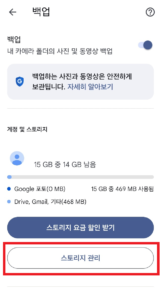
① 스토리지 관리 클릭

② Google 포토 선택

③ 대용량 항목 정리
핵심 팁: [Google 포토의 항목] 메뉴에서 ‘대용량 사진 및 동영상’이나 ‘스크린샷’ 항목만 확인해도 몇 GB의 공간을 즉시 확보할 수 있습니다!
📎 함께 보면 수익이 되는 IT 정보
사진을 클라우드에 올리기 전, 갤럭시 폰 자체에서 용량을 70% 이상 줄이는 법도 알고 계신가요?