갤럭시로 정성스럽게 찍은 사진을 업무용 메일에 첨부하거나 블로그에 올리려는데, 아래와 같은 경고창을 보신 적 있나요?

분명 내 폰에서는 선명하게 잘 보이는데, PC로 옮기면 이름 뒤에 .heic라는 생소한 확장자가 붙어 있고 메일이나 카톡 등에서는 인식이 안 되는 경우가 많습니다. 오늘은 이 지독한(?) ‘HEIC’ 파일의 정체와 함께, 갤럭시 설정을 10초 만에 바꿔서 다시는 이런 일이 없도록 만드는 법을 알려드립니다!
💡 IT 상식: HEIF(.heic)란 무엇일까요?
HEIF (High Efficiency Image File Format)는 고효율 이미지 형식으로, 기존 JPG보다 용량을 절반 가까이 줄이면서도 고화질을 유지하는 기술입니다. 하지만 윈도우 기본 설정이나 일부 웹사이트에서는 아직 이 형식을 지원하지 않아 ‘호환성 오류’가 발생하는 것입니다.
1. 갤럭시 카메라 설정 JPG로 고정하기
가장 근본적인 해결책은 앞으로 찍는 사진이 무조건 JPG로 저장되게 만드는 것입니다. 기종에 상관없이 아래 순서대로만 따라 하세요.
① 카메라 설정 진입
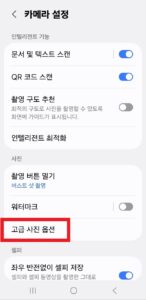
[이미지: 카메라 설정 > 고급 사진 옵션 선택]
먼저 갤럭시 카메라 앱을 켠 뒤, 왼쪽 상단의 [톱니바퀴(설정)] 아이콘을 누릅니다. 메뉴를 아래로 조금 내려 [고급 사진 옵션]을 터치해 주세요.
② 효율적인 사진(HEIF) 끄기
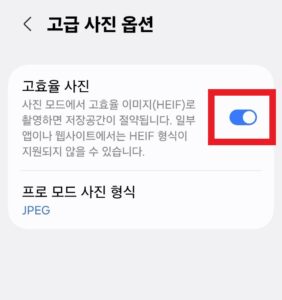
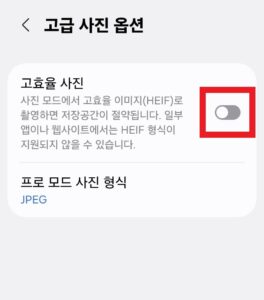
[이미지: 고효율 사진 스위치 OFF 상태 확인]
설정창 상단에 있는 [고효율 사진] 스위치를 확인하세요. 이 스위치가 파란색(ON)으로 켜져 있다면 사진이 HEIC로 저장됩니다. 위 사진처럼 스위치를 왼쪽으로 밀어 회색(OFF) 상태로 만들어주세요. 이제 모든 사진은 호환성 걱정 없는 JPG로 저장됩니다!
🚀 이미 찍어둔 사진은 어떻게 하나요?
- ✅ 갤러리 앱 활용: 사진 공유 버튼을 누르고 하단 ‘옵션’에서 ‘이미지 형식 변경’을 체크하면 즉시 JPG로 변환되어 전송됩니다.
- ✅ 무료 변환 사이트: 급할 때는 아래 무료 변환 도구를 이용하면 프로그램 설치 없이 10초 만에 해결됩니다.
– Convertio 바로가기 (다양한 포맷 지원)
– iLoveIMG 바로가기 (일괄 변환 최적화)
마치며
스마트폰 사진, 용량 관리도 중요하지만 필요한 순간에 바로 쓸 수 있는 ‘호환성’이 우선입니다. 오늘 알려드린 설정으로 더 이상 메일 보낼 때 당황하지 마세요! UsefulInfo21C는 앞으로도 여러분의 스마트한 IT 생활을 돕는 유익한 정보로 찾아오겠습니다.