
안녕하세요! IT 정보를 알기 쉽게 전달하는 UsefulInfo21C입니다. 🌱
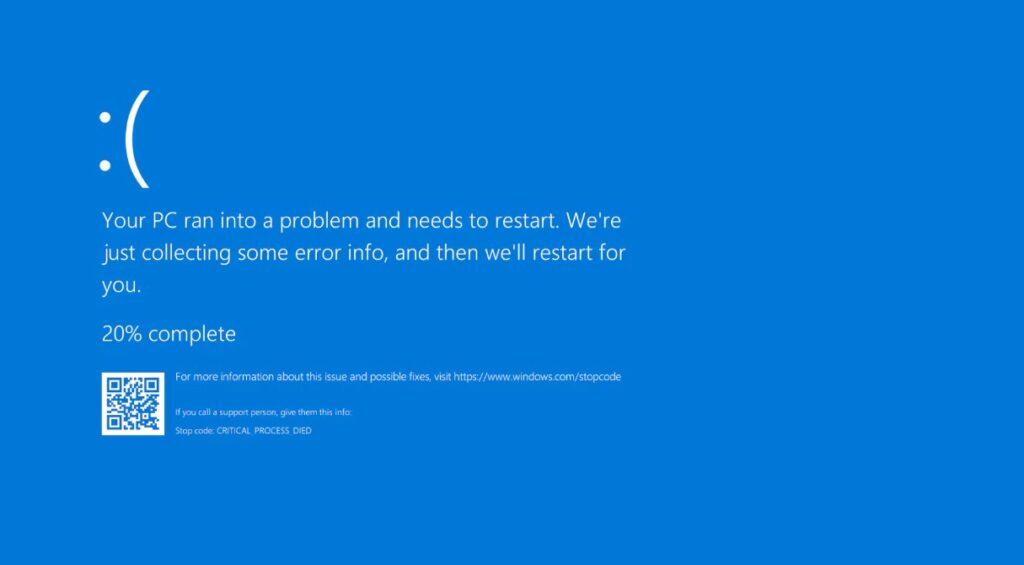
컴퓨터를 사용하다 보면 누구나 한 번쯤은 화면이 파랗게 변하며 멈추는 절망적인 순간을 경험합니다. 바로 블루스크린 해결 방법이 절실해지는 시점이죠. BSOD(Blue Screen of Death)라고도 불리는 이 오류는 단순히 윈도우의 일시적인 결함일 수도 있지만, 방치하면 하드웨어 수명 단축이나 심각한 데이터 손실로 이어질 수 있습니다.
많은 분이 블루스크린이 뜨면 컴퓨터가 고장 났다고 생각해서 수리점부터 찾으시는데요. 사실 원인만 정확히 파악하면 집에서도 충분히 고칠 수 있습니다. 오늘은 블루스크린 해결 방법 5가지를 단계별로 상세히 정리해 드리고, 다시는 이런 문제가 발생하지 않도록 예방하는 꿀팁까지 모두 공유하겠습니다.
📌 블루스크린 해결 방법 핵심 미리보기
- 드라이버 점검: 최근 설치한 장치 드라이버 충돌 확인
- 윈도우 업데이트: 최신 보안 패치로 시스템 안정화
- 파일 복구: CMD 명령어를 이용한 자동 복구 시스템 가동
- 하드웨어 케어: RAM 접촉 불량 및 디스크 오류 정밀 검사
- 최종 단계: 시스템 복원 기능을 통한 정상 시점 회귀
1. 드라이버 충돌 및 소프트웨어 블루스크린 해결 방법
블루스크린의 가장 흔한 원인은 시스템과 맞지 않는 프로그램이나 드라이버가 설치되었을 때입니다. 윈도우는 여러 하드웨어가 복합적으로 작동하는데, 이때 특정 드라이버가 시스템 명령과 충돌을 일으키면 안전을 위해 스스로 멈추게 됩니다.
2. CMD 명령어로 손상된 파일 복구하기
윈도우 핵심 파일이 깨졌을 때 사용하는 블루스크린 해결 방법의 정석입니다. 관리자 권한으로 실행한 명령 프롬프트(CMD)에서 아래 명령어를 순서대로 입력하세요. 이 작업은 윈도우 시스템의 원본 파일과 현재 파일을 대조하여 손상된 부분만 골라내 수리합니다.
# 관리자 권한 CMD에서 입력 (띄어쓰기 주의)
1. sfc /scannow
2. DISM /Online /Cleanup-Image /RestoreHealth
3. 하드웨어 물리적 오류 검사 (RAM/HDD)
소프트웨어를 만져도 해결되지 않는다면 하드웨어를 의심해야 합니다. 특히 RAM(메모리)에 먼지가 쌓여 접촉 불량이 생기면 예고 없이 블루스크린이 뜹니다. 본체를 열고 램을 분리해 금색 단자 부분을 부드러운 천이나 지우개로 닦아낸 뒤 다시 꽂아보세요. 또한, 하드디스크의 논리적 섹터 오류를 고치기 위해 아래 명령어를 활용할 수 있습니다.
chkdsk c: /f /r (입력 후 Y를 누르고 재부팅하세요)
4. 시스템 복원 지점으로 되돌리기
가장 강력한 블루스크린 해결 방법 중 하나는 문제가 없던 과거로 시간을 되돌리는 것입니다. 윈도우는 중요한 변경 사항이 있을 때마다 ‘복원 지점’을 만드는데, 이를 활용하면 복잡한 설정 없이도 해결이 가능합니다.
🤔 블루스크린 해결 후 관리법
문제를 해결했다면 이제 예방이 중요합니다. 정기적으로 윈도우 업데이트를 실시하고, 불필요한 보안 프로그램은 삭제하세요. 또한 중요한 데이터는 항상 클라우드나 외장 하드에 백업하는 습관을 지니는 것이 좋습니다.
“포기하지 마세요, 여러분의 PC는 다시 살아날 수 있습니다! 💻”
🌱 함께 보면 좋은 IT 해결 가이드