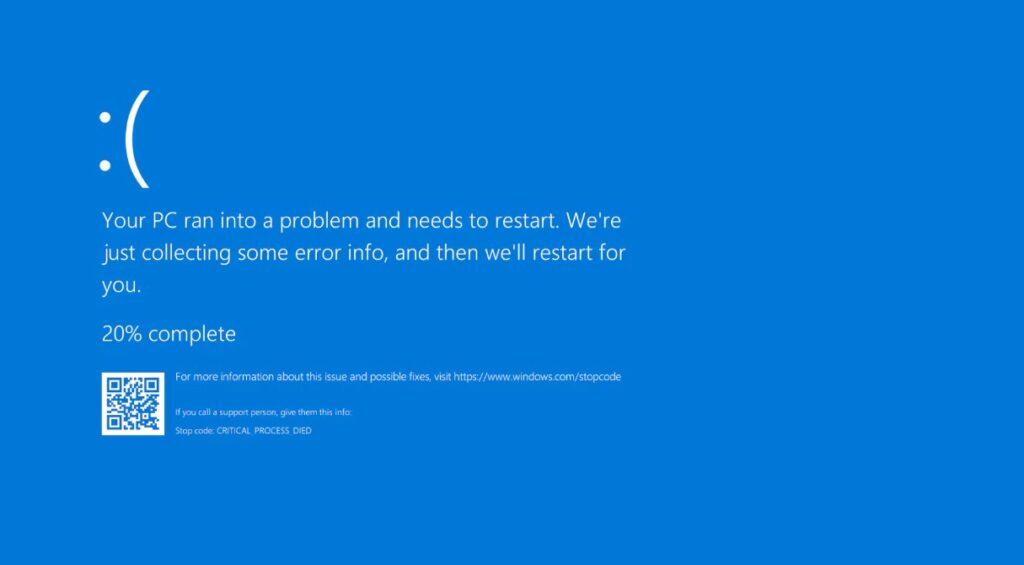
외장하드나 USB를 컴퓨터에 연결했을 때 “디스크를 사용하기 전에 포맷해야 합니다”라는 메시지가 뜨면 가슴이 철렁 내려앉기 마련입니다. 소중한 데이터가 모두 사라질까 봐 걱정되시겠지만, 무턱대고 포맷 버튼을 누르기 전에 시도해 볼 수 있는 전문적인 복구 방법이 있습니다. 오늘은 파일 시스템 오류를 수정하여 데이터를 살리는 확실한 해결책을 안내해 드립니다.
1. 왜 이런 오류가 발생할까요? (원인 분석)
이 오류는 하드웨어의 물리적 고장보다는 파일 시스템(FAT32, NTFS 등)의 논리적 구조가 손상되었을 때 주로 발생합니다. 안전 제거를 하지 않고 드라이브를 뽑거나, 데이터 전송 중 연결이 끊겼을 때 ‘RAW’ 상태로 변하며 발생하게 됩니다.
참고: PC 전체가 느려져서 장치 인식 속도가 떨어지는 경우도 있으니 시스템 최적화 상태도 함께 점검해 보세요.
👉 윈도우 11 필수 최적화 설정 총정리
2. CHKDSK 명령어로 데이터 삭제 없이 복구하기
윈도우에서 제공하는 디스크 검사 도구인 CHKDSK를 사용하면 손상된 파일 시스템을 복구할 수 있습니다. 이 방법은 포맷을 하지 않고도 드라이브를 다시 인식시킬 수 있는 가장 강력한 방법입니다.
1. 검색창에 CMD를 입력하고 ‘관리자 권한으로 실행’합니다.
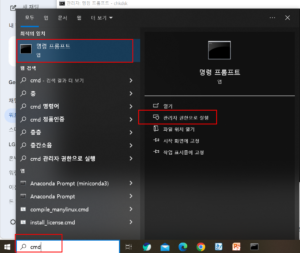
* 위의 화면의 하단처럼 ‘돋보기 아이콘’ 옆에 “cmd” 명령을 입력하신 후 오른쪽 중간에 있는 메뉴 중 빨간색 사각상자 안에 있는 내용처럼 “관리자 권한으로 실행”을 누르셔야 합니다. 그렇지 않으면 아래와 같은 오류 메시지가 뜨게 됩니다.
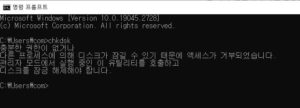
2. 내 외장하드나 USB의 드라이브 문자(예: E, F 등)를 확인합니다.
3. 다음 명령어를 입력하고 엔터를 누릅니다 (F가 드라이브 문자인 경우):
chkdsk F: /f
4. 파일 시스템 오류 수정 과정이 끝나면 드라이브에 다시 접근할 수 있는지 확인합니다.
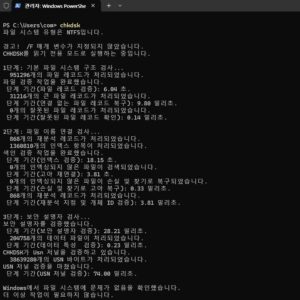
[참고자료]
“명령어 뒤에 붙는 /f, /r이 무슨 뜻인지 궁금하시죠?”
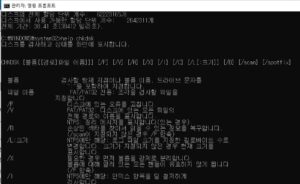
저도 궁금해서 직접 윈도우 시스템 도움말(cmd화면에서 help chkdsk라고 입력하시고 엔터키를 누름)을 확인해 봤습니다. 아래 사진을 보시면 각 옵션의 역할을 한눈에 알 수 있습니다.
-
/f 옵션: 디스크에 있는 오류를 실제로 고칩니다(Fix).
-
/r 옵션: 손상된 섹터를 찾아서 읽을 수 있는 정보를 복구합니다(Recover).
급하신 분들은 /f만 쓰셔도 되지만, 데이터 복구가 목적이라면 /r까지 붙여주는 게 더 확실합니다.
3. 드라이브 문자 및 경로 변경 시도
드라이브 문자 할당이 꼬여서 일시적으로 인식을 못 하는 경우도 있습니다. 이럴 때는 디스크 관리에서 경로를 새로 지정해 주는 것만으로도 해결될 수 있습니다.
| 단계 | 작업 내용 | 비고 |
|---|---|---|
| 1단계 | [시작] 우클릭 > [디스크 관리] 실행 | 시스템 관리 도구 활용 |
| 2단계 | 해당 드라이브 우클릭 > [드라이브 문자 및 경로 변경] | 기존 문자와 겹치지 않게 변경 |
| 3단계 | 확인 버튼 클릭 후 탐색기에서 재확인 | 즉시 인식 여부 확인 |
4. 최후의 방법: 복구 프로그램 활용
위 방법으로도 해결되지 않는다면, 파일 시스템 손상이 심각한 경우입니다. 이때는 드라이브를 포맷한 뒤 전문 데이터 복구 프로그램(Recuva, Tenorshare 등)을 사용하여 데이터를 추출해야 합니다. 중요: 데이터를 살려야 한다면 포맷 직후에 아무런 파일도 저장하지 않은 상태에서 복구 프로그램을 돌려야 확률이 높습니다.
마치며: 소중한 데이터는 항상 이중 백업
외장하드 포맷 오류는 예고 없이 찾아옵니다. 가장 좋은 해결책은 중요한 파일을 클라우드나 다른 저장소에 미리 백업해 두는 습관입니다. 하드웨어의 문제로 PC 부팅 자체가 안 된다면 아래의 가이드도 함께 읽어보시기 바랍니다.
관련 해결 가이드:
👉 컴퓨터 부팅이 안 될 때 해결 방법 5가지