

🎨 왜 캔바(Canva)일까요?
포토샵은 어렵고 그림판은 심심하시죠? 캔바(Canva)는 무려 60만 개 이상의 전문가용 템플릿을 제공합니다. 마음에 드는 디자인을 골라 글자만 바꾸면 끝나는 마법! 오늘 1분 만에 썸네일 장인이 되는 법을 완벽 가이드해 드릴게요. 😉
🚀 캔바 썸네일 1분 완성 프로세스
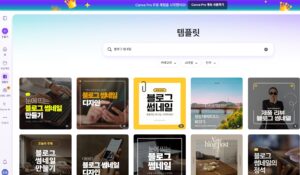
Step 1. 템플릿 검색 및 선택
검색창에 ‘블로그 썸네일’을 입력하고 내 스타일의 무료 디자인을 클릭해 보세요. 나만의 온라인 디자인실이 바로 차려집니다!
Step 2. 텍스트 더블 클릭 & 수정 (핵심!)
화면 중앙의 작고 큰 글자들을 마우스로 딸깍딸깍 더블 클릭해 보세요! 글자를 수정할 수 있게 바뀌면 내 포스팅 제목을 적절히 입력하면 됩니다.
💡 여기서 잠깐! 제목이 너무 길어서 디자인을 해친다면? 핵심 단어인 ‘캔바로 썸네일 1분 완성 가이드’처럼 짧게 만들어 보세요. 가독성이 훨씬 좋아진답니다!

[원본 템플릿: 선택 직후 화면-‘이 템플릿 맞춤 편집하기’ 클릭]

[수정: 템플릿 안의 글자들을 더블 클릭하여 꾸며 보세요! ]

✨ 최종 완성: 나만의 블로그 썸네일 탄생!
Step 3. 고화질 다운로드
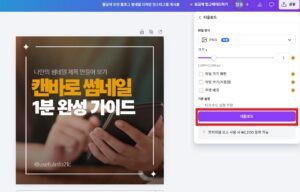
디자인이 끝났다면 우측 상단 [공유] – [다운로드]를 클릭! 파일 형식은 꼭 PNG로 설정해 선명함을 유지해 주세요.

✨ UsefulInfo21C의 캔바 마법 팁
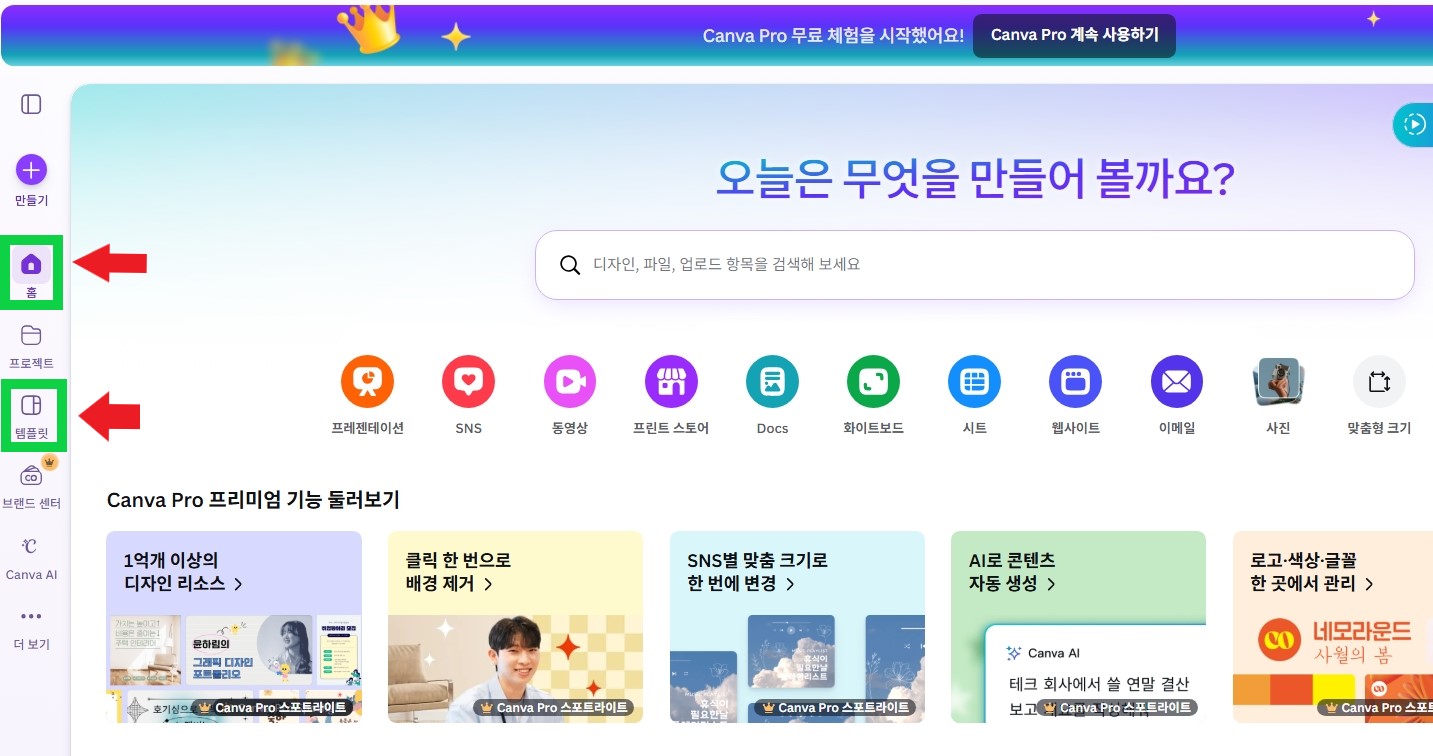
- ✅ [꿀팁] 처음으로 돌아가기: 작업 중 메인으로 가고 싶을 땐 왼쪽의 ‘홈’이나 ‘템플릿’ 버튼을 클릭하세요!
- ✅ 마법 같은 변화: “글자만 바꿨는데 전문가 솜씨 같죠? 이게 캔바의 마법입니다! 😂”
- ✅ 단축키 ‘T’: ‘T’만 누르면 새로운 글상자가 톡! 하고 튀어나와요.
- ✅ 드래그 앤 드롭: 사진 업로드는 그냥 화면으로 끌어다 놓기만 하면 끝!
- ✅ 선명함의 비결: Bigjpg로 화질을 높인 사진을 넣으면 결과물이 더 빛납니다.
– 디자인 고민, 1분 만에 끝내기 –