
💡 애니메이션·사진 확대의 끝판왕, Bigjpg!
저화질 이미지를 고화질로 변환하고 싶으신가요? 특히 일러스트나 애니메이션 확대에 특화된 Bigjpg를 소개합니다. 아래 비교 사진을 보시면 왜 Bigjpg인지 바로 알 수 있습니다!
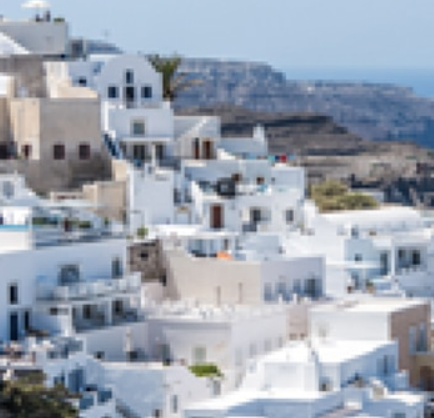
❌ 변환 전 (저화질)
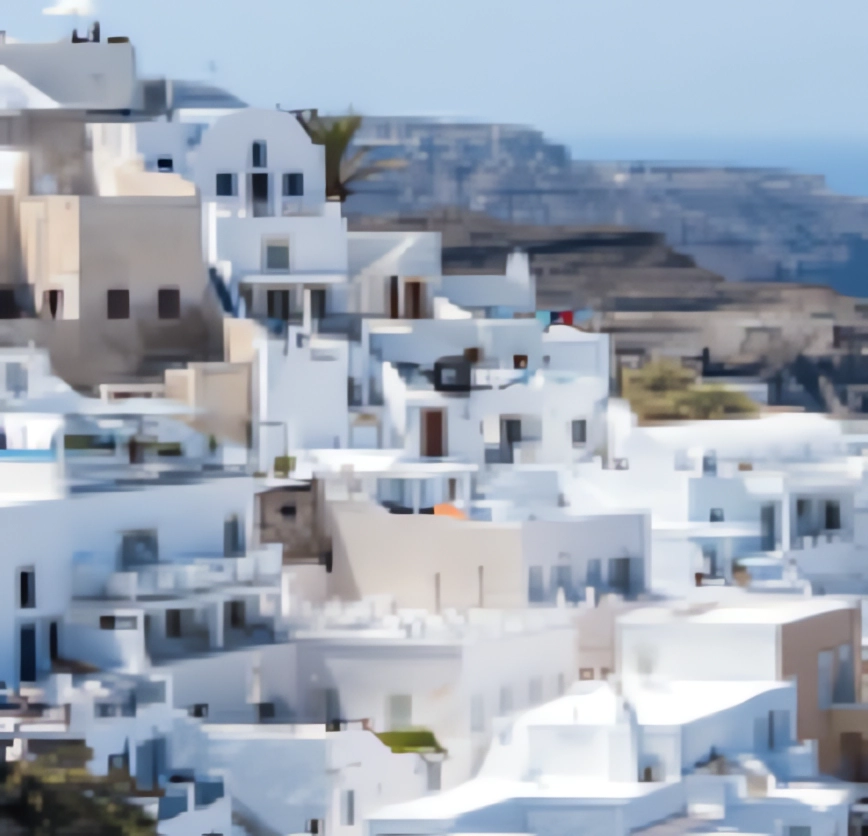
✅ 변환 후 (고화질)
👇 아래 버튼을 클릭하면 공식 사이트로 연결됩니다! 👇
💡 안내: 크롬이나 엣지 브라우저의 ‘자동 번역’ 기능을 쓰면 한글로 편하게 이용 가능합니다!
🛠️
Bigjpg 1분 사용법 완벽 가이드
📂
1단계: 이미지 선택하기
먼저 메인 화면 중앙에 있는 녹색 [이미지 선택] 버튼을 클릭하여 변환하고 싶은 사진을 업로드해 주세요.

🖼️ [Bigjpg 사이트 접속 후 이미지 선택 버튼 클릭]
▶️
2단계: 작업 시작하기
파일 업로드가 완료되면 이미지 옆에 파란색 [시작] 버튼이 나타납니다. 이 버튼을 눌러 상세 설정을 진행합니다.
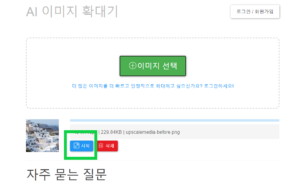
📍 [업로드한 이미지 오른편에 보이는 시작 버튼 클릭]
⚙️
3단계: 옵션 설정 (좋아요 버튼 클릭)
설정 창에서 이미지 유형(작품/사진)과 확대 배수를 선택한 뒤, 아래의 파란색 [좋아요(OK)] 버튼을 클릭하면 변환이 시작됩니다.

✨ [상세 옵션 설정 후 ‘좋아요’ 버튼 클릭]
✅
4단계: 결과물 다운로드
작업이 완료되면 녹색 [다운로드] 버튼이 생깁니다. 버튼을 눌러 선명해진 고화질 이미지를 소장하세요!
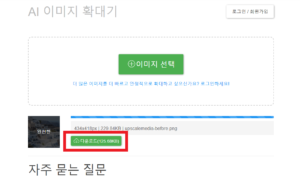
💾 [‘다운로드’ 버튼을 눌러서 파일 저장]
🧐
Bigjpg가 지원하는 파일 형식
| 파일 형식 | 지원 여부 | 사장님을 위한 상세 설명 |
|---|---|---|
| JPG / JPEG | O | 가장 기본! 이름값 하느라 아주 찰떡같이 변환합니다. |
| PNG | O | 강력 추천! 투명 배경이 있는 로고나 아이콘도 깨끗하게 확대해 줍니다. |
| WebP | O | 요즘 웹사이트에서 많이 쓰는 고압축 파일도 문제없습니다! |
| BMP | O | 비트맵 파일도 불러오면 AI가 알아서 고화질로 만져줍니다. |
🍯
UsefulInfo21C 전용 꿀팁!
노이즈 제거 기능을 ‘최상’으로 설정해 보세요. 특히 저화질 일러스트는 이 옵션 하나로 결과물이 2배 이상 깔끔해집니다! 😊
📎