
💡 깨진 사진도 선명하게! AI 이미지 확대 ‘Upscale.media’ 활용법
작고 흐릿한 사진 때문에 고민이신가요?
AI 이미지 확대 툴인 Upscale.media로 작고 흐릿한 사진을 선명하게 살려보세요! 오늘은 포토샵 없이 클릭 한 번으로 저해상도 이미지를 고화질로 바꿔주는 무료 AI 업스케일러 Upscale.media를 소개합니다. 화질 손상 없이 선명하게 키워보세요!
1. 사이트 접속 및 이미지 업로드하기
먼저 아래 공식 사이트에 접속해 주세요. 별도의 가입 없이 바로 이용할 수 있어 매우 편리합니다.
👉 Upscale.media 공식 사이트 바로가기 (클릭)

2. AI 설정 및 폴란드어 메뉴 가이드
사진을 올리면 AI가 분석을 시작합니다. 사이트 설정이 폴란드어로 보일 경우 아래 표를 참고하여 설정해 보세요!
| 폴란드어 메뉴 | 한국어 의미 |
|---|---|
| Przeskaluj obraz | 이미지 확대/변환 작업 |
| Super Resolution | 초해상도 AI 복원 |
| Przeskaluj do | 배율 선택 (2x 권장) |
| Popraw jakość | 품질 개선 (On) |
| Przeskaluj | 확대 시작 (파란 버튼) |
✅ 최적 세팅 가이드:
1. 무료 사용자는 [2x] 배율을 권장합니다. (4x 이상은 가입 팝업 발생)
2. Super Resolution 설정 후 [Popraw jakość]를 켜고 [Przeskaluj]를 누르세요.
3. 중앙의 슬라이더를 마우스로 움직여보세요! 흐릿했던 산토리니가 눈앞에서 선명해지는 기분을 느끼실 겁니다.
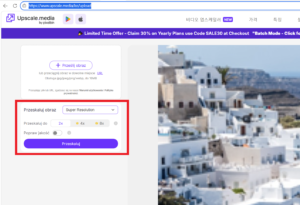
[1단계: 배율 및 품질 설정]
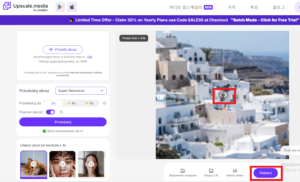
[2단계: 변환 결과 확인]
3. 결과 확인 및 저장하기
변환이 완료되면 AI가 부족한 픽셀을 채워 훨씬 선명해진 이미지를 보여줍니다. 최종 결과물은 아래 옵션을 확인하여 저장하세요.
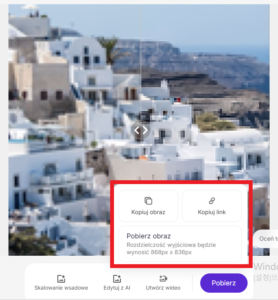
[최종 저장 단계 명칭 안내]
- 💾 Pobierz obraz: 고화질 이미지 다운로드
- 📋 Kopiuj obraz: 이미지 복사
- 🔗 Kopiuj link: 이미지 링크 복사
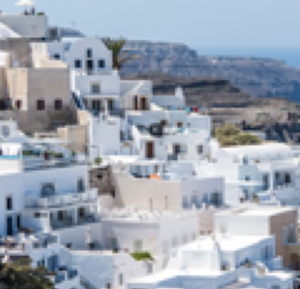
4. 놀라운 화질 개선! 비포 & 애프터 비교
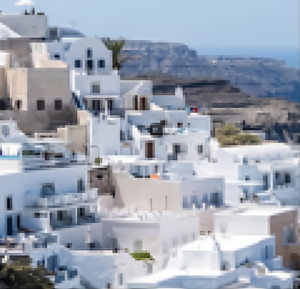
슬라이더 기준 왼쪽의 흐릿한 원본과 오른쪽의 선명해진 결과물의 차이를 확인해 보세요!
💡 왜 Upscale.media를 사용해야 할까요?
단순히 크기만 키우는 일반적인 확대 도구와 달리, Upscale.media는 강력한 AI 알고리즘을 통해 픽셀 사이의 정보를 스스로 예측하여 채워넣습니다. 덕분에 테두리가 뭉개지지 않고 마치 처음부터 고화질이었던 것처럼 자연스러운 결과물을 얻을 수 있죠. 특히 이 서비스는 다음과 같은 상황에서 빛을 발합니다:
- ✅ 옛날 스마트폰으로 찍어 화질이 낮은 추억의 사진 복원
- ✅ 웹사이트에서 다운로드한 작은 로고나 아이콘 확대
- ✅ 블로그 포스팅용 누끼 제거 후 작아진 제품 사진 화질 향상
- ✅ 인쇄물 제작을 위해 급하게 고해상도 소스가 필요할 때
이 모든 과정을 별도의 프로그램 설치 없이 웹에서 무료로 진행할 수 있다는 점이 가장 큰 매력입니다. 여러분도 직접 체험해 보세요!
📎 UsefulInfo21C의 추천 웹툴 시리즈
작업 효율을 200% 높여주는 AI 고화질 변환 & 편집 툴도 함께 확인해 보세요!