안녕하세요! Usefulinfo21c입니다. 내 컴퓨터가 가진 잠재력을 100% 쓰고 싶으신가요? 오늘은 윈도우 10에 숨겨진 ‘최고의 성능’ 전원 모드를 활성화하여 PC 속도를 극대화하는 방법을 소개해 드립니다.
🎯 이런 분들에게 강력 추천합니다!
- 게이머: 그래픽카드가 제 성능을 다 쓰길 원한다면 필수 코스입니다.
- 전문가: 고화질 영상 렌더링 시간을 줄여야 하는 분들께 숨겨진 보석 같은 기능입니다.
- 프로 일잘러: 다중 작업 시에도 끊김 없는 업무 흐름이 필요한 분들께 추천합니다.
1. 명령 프롬프트(CMD) 관리자 권한 실행
👉 시스템 설정을 변경하기 위해 ‘명령 프롬프트(CMD)’를 관리자 권한으로 실행해야 합니다.
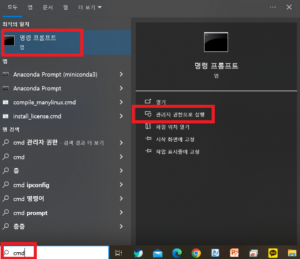
CMD 명령 관리자 권한으로 실행 화면
▲ 윈도우 검색창에 cmd 입력 후 [관리자 권한으로 실행]을 클릭합니다.
⚠️ 주의하세요!
반드시 ‘관리자 권한’으로 실행해야 코드가 정상적으로 작동합니다. 일반 실행 시 권한 부족 오류가 발생할 수 있습니다.
2. 최고의 성능 활성화 코드 입력
👉 cmd 명령어 입력 화면에서 아래의 내용을 그대로 ‘복사-붙여넣기’ 하시고 ‘Enter’키를 누르세요.
powercfg -duplicatescheme e9a42b02-d5df-448d-aa00-03f14749eb61
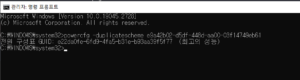
최고의 성능 활성화 코드 입력 및 성공 확인 화면
▲ (최고의 성능) 문구가 포함된 결과 메시지가 나오면 성공입니다.
3. 전원 옵션에서 ‘최고의 성능’ 적용하기
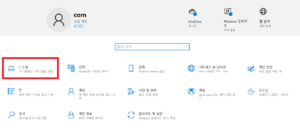
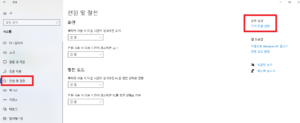
제어판 시스템 설정 진입 화면
▲ 윈도우 설정에서 [시스템] 아이콘을 클릭합니다.
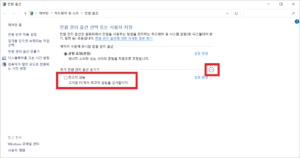
최고의 성능 모드 최종 선택 완료
▲ [추가 전원 관리 옵션 숨기기]를 누른 후 [최고의 성능]을 선택합니다.
4. 최고의 성능 세부 옵션 최적화하기
👉 ‘최고의 성능’ 모드를 활성화했다면, 이제 내 작업 스타일에 맞게 디스플레이와 절전 시간을 미세 조정할 차례입니다.
최고의 성능 세부 옵션 최적화

최고의 성능 세부 설정 화면
- 디스플레이 끄기: 자리를 비울 때 화면이 꺼지는 시간입니다. 작업 몰입도를 높이려면 ‘해당 없음’을 추천합니다.
- 컴퓨터 절전 모드로 설정: 렌더링이나 다운로드 같은 장시간 작업 시 PC가 잠들지 않도록 ‘해당 없음’으로 두는 것이 좋습니다.
💡 꿀팁!
노트북의 경우, ‘배터리 사용’ 시에는 너무 길게 설정하면 방전이 빠를 수 있으니 상황에 맞춰 조절해 주세요.
💡 성능 확인 팁!
설정 후 고사양 게임이나 렌더링 프로그램을 돌려보세요. CPU 클럭이 안정적으로 높게 유지되는 것을 체감하실 수 있습니다.
💡 함께 읽으면 도움이 되는 꿀팁!
마치며
이제 내 PC의 모든 성능을 100% 활용해 보세요. 오늘 알려드린 팁이 여러분의 업무 효율을 높이는 데 큰 도움이 되었길 바랍니다. 감사합니다!