
중요한 개인정보나 금융 자료가 담긴 PDF 파일, 누구나 열어볼 수 없게 비밀번호를 걸고 싶으신가요? 혹은 매번 입력하기 번거로운 암호를 완전히 제거하고 싶을 때도 있죠. 오늘은 별도의 프로그램 설치 없이 웹사이트에서 10초 만에 해결하는 방법을 정리해 드립니다.
1. iLovePDF 사이트 접속하기
가장 먼저 전 세계적으로 가장 신뢰받는 PDF 도구인 iLovePDF 사이트에 접속합니다. 한국어를 완벽 지원하여 초보자도 쉽게 사용할 수 있습니다.
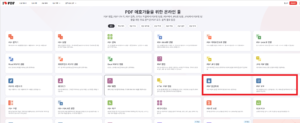
📸
iLovePDF 홈페이지 메인 화면
iLovePDF 홈페이지 메인 화면
▲ 메인 화면 하단에서 ‘PDF 잠금 해제’와 ‘PDF 보호’ 메뉴(빨간색 박스)를 확인할 수 있습니다.
2. PDF 파일에 비밀번호 걸기 (보안 설정)
중요 문서를 보호하기 위해 강력한 암호를 설정하는 단계입니다.
- 메인 화면에서 [PDF 보호]를 클릭합니다.
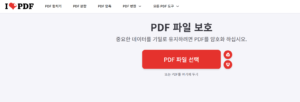
- 암호를 설정할 파일을 업로드(드래그) 합니다.
📸
iLovePDF PDF 파일 보호 선택 화면
iLovePDF PDF 파일 보호 선택 화면
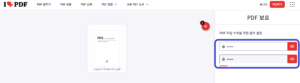
- 우측 설정창에서 사용할 비밀번호를 입력합니다.
💡
PDF 비밀번호 설정 및 암호 입력 과정
PDF 비밀번호 설정 및 암호 입력 과정
▲ 파란색 박스 부분에 원하는 비밀번호를 입력하세요.
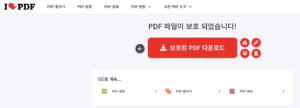
- [PDF 보호] 버튼을 누르고 결과 파일을 다운로드하면 끝!
✅
PDF 파일 보호 완료 및 다운로드 화면
PDF 파일 보호 완료 및 다운로드 화면
▲ 업로드 완료 후 ‘보호된 PDF 다운로드’ 버튼을 눌러 저장합니다.
3. PDF 비밀번호 해제하기 (암호 제거)
이미 암호가 걸린 파일의 번거로움을 없애고 싶을 때 사용하는 방법입니다.
- 메인 화면 메뉴에서 [PDF 잠금 해제]를 선택합니다.
- 암호를 풀고 싶은 파일을 업로드합니다.

📸
iLovePDF PDF 잠금 해제 선택 화면
iLovePDF PDF 잠금 해제 선택 화면
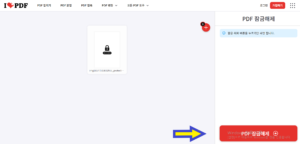
🔓
PDF 잠금 해제 실행 버튼 클릭 화면
PDF 잠금 해제 실행 버튼 클릭 화면
▲ 우측 하단의 ‘PDF 잠금 해제’ 버튼을 클릭합니다.
- 결과 파일을 다운로드합니다.
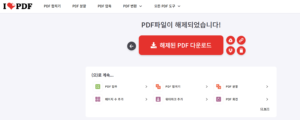
✅
PDF 잠금 해제 완료 및 다운로드 화면
PDF 잠금 해제 완료 및 다운로드 화면
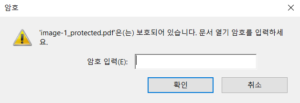
📸
Adobe Acrobat Reader로 열 때의 암호 입력 요구 화면
Adobe Acrobat Reader로 열 때의 암호 입력 요구 화면
💡 팩트체크: PDF 잠금 해제 시 암호를 안 물어보나요?
암호를 설정한 직후라면 엣지(Edge)나 크롬(Chrome) 브라우저가 세션을 기억해 암호를 묻지 않고 바로 열어줄 수 있습니다. 하지만 Adobe Acrobat Reader와 같은 전용 PDF 뷰어로 파일을 열어보시면, 반드시 암호를 물어봅니다. 안심하셔도 됩니다!
암호를 설정한 직후라면 엣지(Edge)나 크롬(Chrome) 브라우저가 세션을 기억해 암호를 묻지 않고 바로 열어줄 수 있습니다. 하지만 Adobe Acrobat Reader와 같은 전용 PDF 뷰어로 파일을 열어보시면, 반드시 암호를 물어봅니다. 안심하셔도 됩니다!
💡 보안 팁: 비밀번호는 꼭 기억하세요!
✅ 암호 해제도 암호가 필요합니다!
iLovePDF는 본인이 설정한 암호를 해제하는 용도이지, 모르는 암호를 뚫는 뚫는 툴이 아닙니다. 암호는 꼭 메모해 두세요.
✅ 공공장소 PC라면?
다운로드 폴더에 남은 원본 파일과 결과 파일은 반드시 직접 삭제해 주세요!
💡 함께 읽으면 도움이 되는 꿀팁!
마치며
이제 소중한 문서를 더 안전하게 관리하거나, 복잡한 암호의 번거로움에서 벗어나 보세요. 오늘 알려드린 방법이 여러분의 업무 효율을 높이는 데 도움이 되었길 바랍니다! 😊