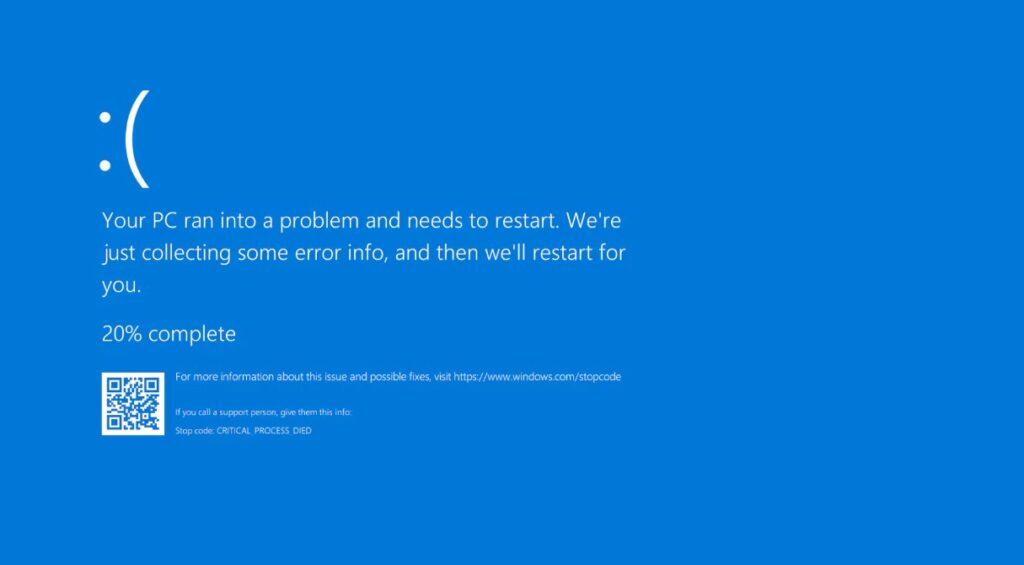
최근 윈도우 11 업데이트를 진행하다가 0x800f0922 같은 오류 코드가 뜨거나, 업데이트가 99%에서 멈춰서 무한 재부팅되는 현상을 겪는 분들이 많습니다. 오늘은 2026년 최신 보안 패치 설치 중 발생하는 오류를 깔끔하게 해결하는 법을 정리해 드립니다.
1. 왜 윈도우 업데이트 오류가 발생할까요?
Q: 업데이트가 자꾸 실패하고 이전 상태로 되돌아갑니다. 이유가 뭔가요?
A: 가장 흔한 원인은 시스템 예약 파티션 공간 부족, 업데이트 임시 폴더(SoftwareDistribution)의 충돌, 또는 타사 보안 프로그램과의 간섭입니다. 2026년 최신 업데이트 버전은 보안 검사가 강화되어 이전보다 더 빈번하게 발생할 수 있습니다.
2. 10초 해결책: 업데이트 캐시 초기화 (CMD 활용)
가장 확실한 방법은 꼬여버린 업데이트 임시 파일을 삭제하고 처음부터 다시 받는 것입니다. 관리자 권한으로 터미널(CMD)을 실행하고 아래 단계에 따라 명령어를 입력하세요.
1단계: 업데이트 서비스 일시 중지
먼저, 사용 중인 업데이트 관련 서비스 4개를 멈춰야 폴더를 삭제할 수 있습니다. 아래 박스 내용을 복사해서 CMD 창에 한 줄씩 입력하고 엔터를 치세요.
net stop wuauserv
net stop cryptSvc
net stop bits
net stop msiserver
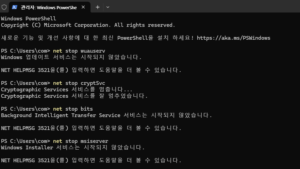
▲ “서비스는 시작되지 않았습니다”라고 나와도 당황하지 마세요! 이미 서비스가 중지된 상태라는 뜻입니다.
2단계: 임시 폴더 삭제
명령어 입력이 끝났다면, C:\Windows\SoftwareDistribution 폴더로 들어가서 그 안의 모든 파일을 삭제하세요. (내 문서나 사진은 안전하니 걱정 마세요!)
3단계: 서비스 다시 시작 (중요!)
파일을 다 지웠다면, 멈췄던 서비스를 다시 반드시 켜줘야 합니다. 아래 4개 명령어를 각각 한 줄씩 입력해 주세요.
net start wuauserv
net start cryptSvc
net start bits
net start msiserver
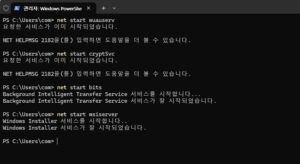
▲ 위 사진처럼 “이미 시작되었습니다” 또는 “잘 시작되었습니다”라는 메시지가 나오면 성공입니다!
3. 업데이트 오류 코드별 핵심 해결책
| 오류 코드 | 핵심 해결책 |
|---|---|
| 0x800f0922 | VPN 해제 및 보안 프로그램 일시 중지 |
| 0x80240017 | 장치 관리자에서 드라이버 최신화 |
| 0x80070002 | DISM 및 SFC 스캔 실행 |
마치며: 수동 업데이트 카탈로그 활용하기
위 방법으로도 해결되지 않는다면, 마이크로소프트 공식 업데이트 카탈로그 사이트에서 해당 업데이트 번호(KB로 시작)를 검색해 수동으로 설치하는 것이 가장 빠릅니다.
앞서 언급한 0x800f0922 같은 번호는 설치 중 발생한 ‘오류 증상’ 코드입니다. 특정 업데이트 파일의 이름이 아니므로, 반드시 본인의 [설정 > 업데이트 기록]에서 실패한 항목의 ‘KB’로 시작하는 7자리 번호를 확인 후 검색해 주세요!
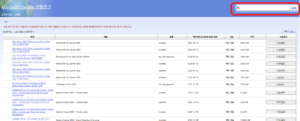
▲ 위 사진처럼 검색창(빨간색 박스)에 자신의 PC에서 확인한 ‘KB’ 번호를 입력하면 수동 설치 파일 목록이 나타납니다.
소중한 PC 환경, 주기적인 백업과 최신 업데이트 관리를 통해 안전하게 지키시길 바랍니다!
함께 읽으면 좋은 글:
👉 윈도우 11 필수 최적화 설정 총정리