
컴퓨터를 사용하다 보면 USB 메모리나 외장하드를 연결했는데 인식되지 않는 경우가 있습니다. USB 인식 문제는 드라이버 오류, 포트 문제, 시스템 설정 등 다양한 원인으로 발생할 수 있습니다. 이번 글에서는 USB 인식 안될 때 해결할 수 있는 대표적인 방법을 정리했습니다.
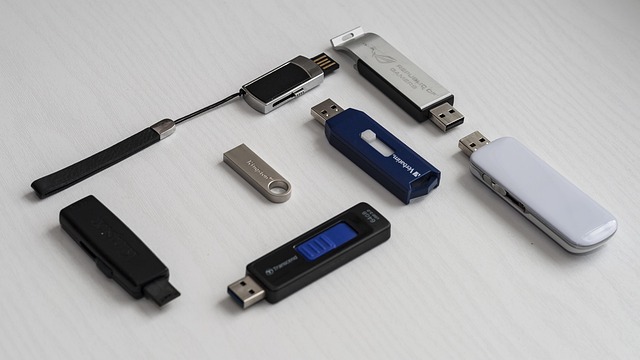
1. USB 포트 변경하여 연결하기
가장 먼저 확인해야 할 것은 USB 포트 문제입니다. 특정 포트가 정상적으로 작동하지 않을 수 있으므로 다른 포트에 USB 장치를 연결해 보세요.
- 컴퓨터의 다른 USB 포트에 연결
- 가능하면 본체 뒤쪽 포트 사용
- 노트북이라면 다른 측면 포트 확인
2. 컴퓨터 재부팅하기
일시적인 시스템 오류로 인해 USB 장치가 인식되지 않을 수 있습니다. 컴퓨터를 재부팅하면 USB 장치 인식 문제가 간단하게 해결되는 경우도 많습니다.
3. 장치 관리자에서 드라이버 확인
USB 드라이버 문제로 인해 장치가 인식되지 않을 수 있습니다.
확인 방법
- Windows 검색 → 장치 관리자
- USB 컨트롤러 항목 확인
- 문제가 있는 장치 드라이버 업데이트
4. 디스크 관리에서 장치 확인
USB가 연결되었지만 드라이브 문자가 할당되지 않아 보이지 않을 수도 있습니다.
- Windows + X
- 디스크 관리 실행
- USB 장치 확인 후 드라이브 문자 할당
5. USB 장치 자체 문제 확인
USB 장치 자체에 문제가 있을 수도 있습니다. 다른 컴퓨터에 연결해 보아 정상적으로 작동하는지 확인해 보세요.
마무리
USB 인식 문제는 대부분 포트 변경, 재부팅, 드라이버 확인 등 간단한 방법으로 해결할 수 있습니다. 위의 방법을 차례대로 확인하면 대부분의 USB 인식 문제를 해결할 수 있습니다.
컴퓨터 속도가 갑자기 느려지는 문제도 자주 발생합니다.
다른 컴퓨터 문제 해결 방법도 아래 글에서 확인해 보세요.