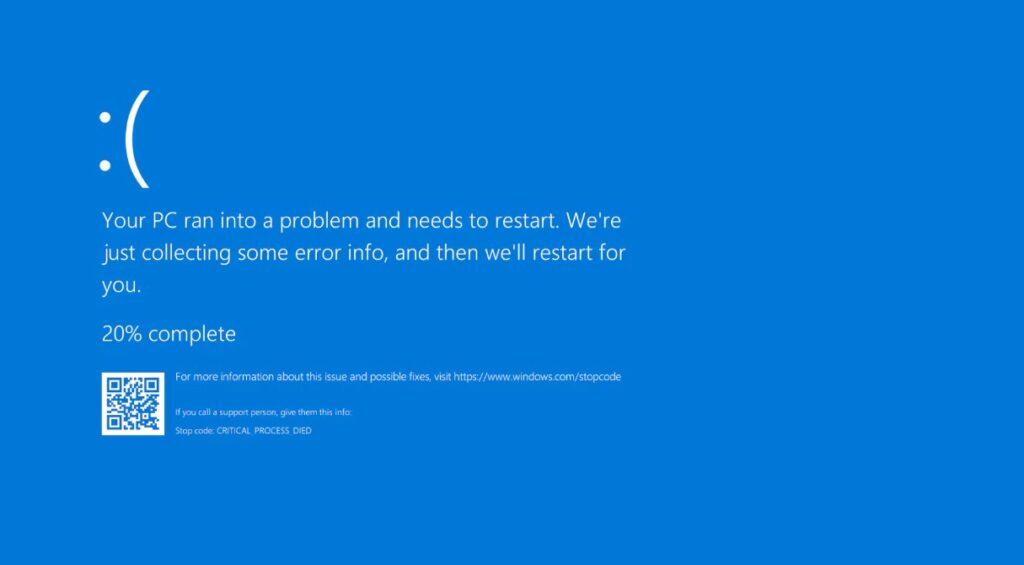
컴퓨터를 사용하다 보면 갑자기 소리가 나오지 않는 경우가 있습니다. 이러한 문제는 스피커 연결 문제, 사운드 설정 오류, 드라이버 문제 등 다양한 원인으로 발생합니다. 이번 글에서는 컴퓨터 소리가 안날 때 확인해야 할 해결 방법에 대하여 알아보겠습니다.
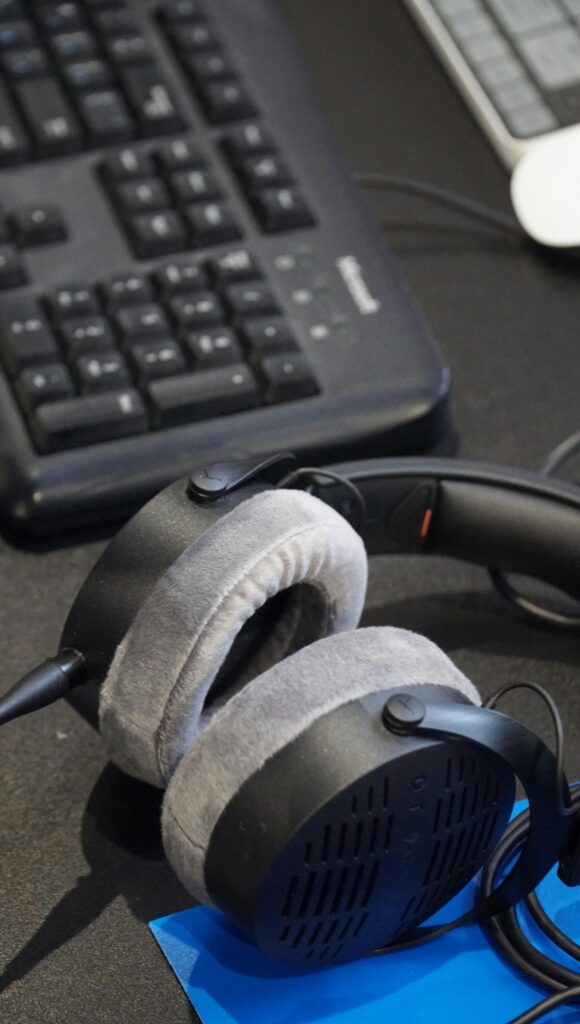
1. 스피커 및 이어폰 연결 확인
가장 먼저 스피커나 이어폰이 정상적으로 연결되어 있는지 확인해야 합니다.
- 스피커 전원 확인
- 오디오 케이블 연결 상태 확인
- 다른 스피커 또는 이어폰 연결 테스트
2. 음소거 설정 확인
컴퓨터에서 음소거 설정이 되어 있으면 소리가 나오지 않습니다.
- 작업 표시줄 스피커 아이콘 클릭
- 음소거 설정 해제
- 볼륨 수준 확인
3. 기본 오디오 장치 설정 확인
잘못된 오디오 장치가 기본 장치로 설정되어 있으면 소리가 나오지 않을 수 있습니다.
- 설정 → 시스템 → 소리
- 출력 장치 확인
- 사용 중인 스피커 선택
4. 사운드 드라이버 업데이트
오래된 사운드 드라이버로 인해 소리가 나오지 않을 수 있습니다.
- 장치 관리자 실행
- 사운드 장치 확인
- 드라이버 업데이트
5. 윈도우 업데이트 확인
윈도우 업데이트로 사운드 문제가 해결되는 경우도 있습니다.
- 설정 → 업데이트 및 보안
- Windows 업데이트 확인
마무리
컴퓨터에서 소리가 나오지 않는 문제는 대부분 연결 문제나 설정 문제로 발생합니다. 위의 방법을 하나씩 확인하면 대부분의 소리 문제를 해결할 수 있습니다.
컴퓨터 소리 문제 외에 USB 인식이 되지 않는 경우가 있다면 아래 글도 참고해 보세요.